AYUDA
En esta sección encontrará respuestas a las preguntas más frecuentes sobre nuestros servicios, procesos, tiempos de entrega y opciones de personalización. Si no encuentra la información que busca, no dude en contactarnos: nuestro equipo estará encantado de atenderle y ofrecerle una solución rápida y eficaz.

Resuelve tus dudas fácilmente

Sabemos que pueden surgir preguntas a lo largo del proceso, por eso hemos reunido la información más relevante para ayudarte a comprender mejor nuestros servicios y cómo trabajamos. En esta sección encontrarás explicaciones claras sobre los temas más frecuentes, pensadas para orientarte y facilitarte cada paso. Si después de leerla necesitas más información, estaremos encantados de atenderte personalmente.

- Si utiliza programas de diseño:

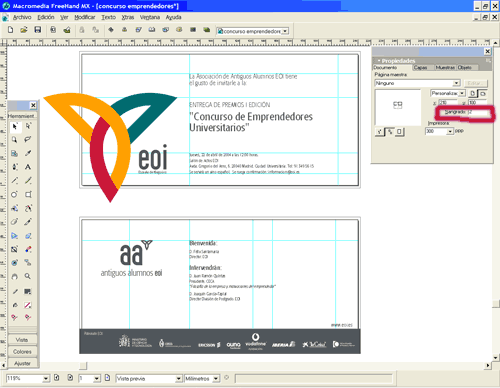
En las opciones disponibles elegir «pdfx3» ó «pdf de alta calidad o imprenta»/En la opción sangrado poner 3mm. y poner las cruces de corte.

Haga click en el programa utilizado para ver como hacer un pdf válido para imprimir.

- Si utiliza otros programas:

Guardar como pdf de alta calidad.

Si no lo consigues prueba a utilizar un programa externo para generar pdfs:

Recomendamos dopdf pues es gratuito y funciona muy bien.

http://www.dopdf.com/es/

Se instala como una impresora PDF virtual, de modo que aparecerá en la lista de impresoras y faxes.
Abre un documento, elige Print y selecciona doPDF. Te consultará dónde grabar el archivo PDF y cuando finalice, el archivo PDF será automáticamente abierto en tu visualizador PDF.

¿Cómo compruebo si mi pdf es válido para imprimir?

Si nos entrega un trabajo en formato pdf es imprescindible que cumpla los 3 requisitos mínimos, de lo contrario el pdf no es válido para una impresión de calidad.
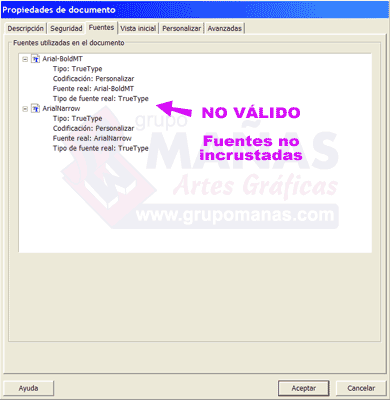
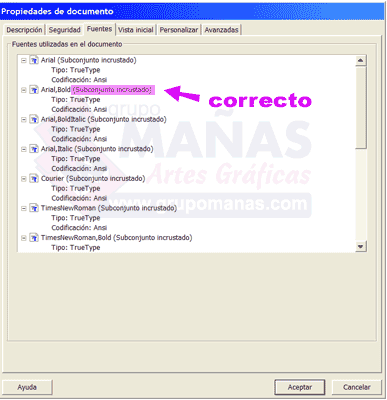
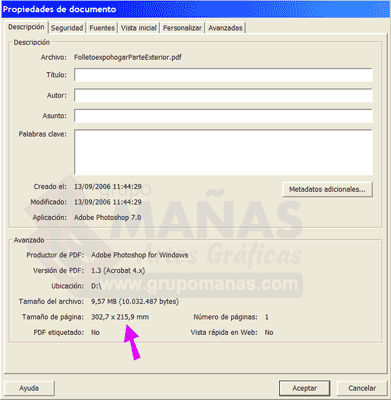
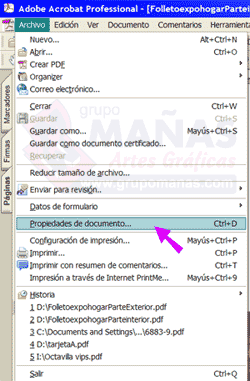
Las siguientes imágenes muestran como comprobar el pdf en acrobat reader:

1 - Las fuentes

(tipos de letra) tienen que estar incrustadas.
Solución: para incrustar las fuentes tiene que seleccionar la opción «incrustar fuentes»
en el programa que utilice para generar los pdfs.

2 - El tamaño del documento tiene que ser el correcto.

(si lleva sangre el documento tiene que ser mayor).

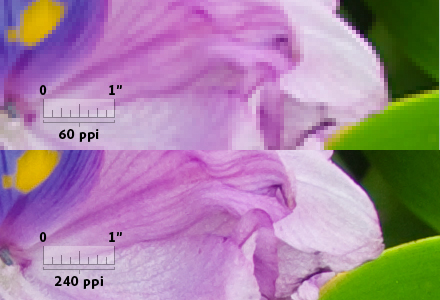
3 - La resolución de las imágenes tiene que estar entre 150ppp. y 300ppp.

La resolución no figura en acrobat, la mejor forma de comprobar si la resolución de las imágenes es buena, es imprimiendo en cualquier impresora.
Si las imágenes salen muy pixeladas (dientes de sierra) es porque el pdf se ha realizado con menos resolución o porque las imágenes que ha utlilizado no tienen suficiente resolución.
Tenga en cuenta que las imagenes descargadas de internet tienen una resolución muy baja 72ppp.

Requisitos mínimos para imprimir un trabajo de calidad.

Recomendamos seguir estas indicaciones para poder imprimir un trabajo de calidad.

Si no sabe realizar usted estos cambios, nos tiene que autorizar a imprimir su trabajo. Asumiendo usted el riesgo de obtener un resultado de peor calidad al no seguir estas indicaiones. También puede solicitar presupuesto para realizar nosotros los arreglos necesarios (técnicamente no siempre es posible).

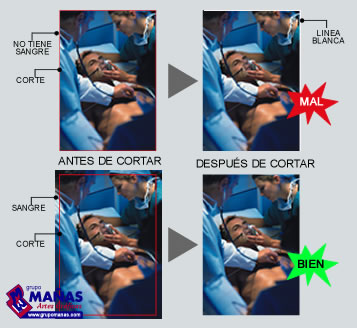
¿Qué es la sangre o sangrado?

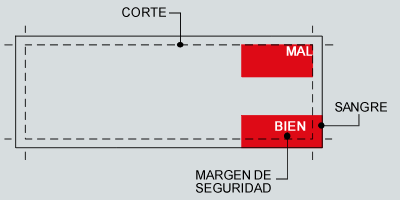
El sangrado es la parte de la ilustración que queda fuera del área de recorte.
Se incluye en la ilustración como margen de error, para garantizar la impresión hasta el borde de la hoja. Dependiendo del sistema de impresión utilizado, puede haber un desajuste en el corte de hasta 2mm.

El sangrado aconsejado es de 3 mm.por cada lado (no tiene que ser exacto).

¿Cómo se aplica la sangre?

En photoshop debe ampliarse el lienzo y el contenido de la imagen de manera que el tamaño de la imagen ya incluya el sangrado.

En el resto de programas la sangre debe sobresalir por fuera del documento.

De no poder hacer usted estas modificaciones hay 2 posibilidades:

  1. Cortar 2 mm hacia adentro con el inconveniente de cortar textos o graficos.
  2. Dejar un espacion en blanco alrededor (reduciendo el documento).

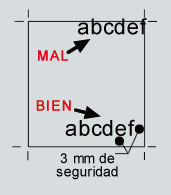
Separación de seguridad

Cuando vayan textos o logotipos cerca de los bordes tienen que estar separados del corte un mínimo de 3 mm. ya que corren el riesgo de que se corten en guillotina (el corte puede variar ligeramente).

Tamaño del documento

El tamaño final debe coincidir con el de la página.
(no poner cruces manuales).

En documentos de varias páginas deben ir todas seguidas en el mismo documento
(no hacer un documento con cada página ni realizar montajes).

Las imágenes

La resolución óptima de las imágenes es de 300 ppp.
No utilice imágenes descargadas de internet pues tienen solo 72ppp
Tenga en cuenta:

– Si amplía posteriormente una imagen por ejemplo, al doble de tamaño:
la resolución se reduciría a la mitad.

– Si reduce posteriormente una imagen por ejemplo, a la mitad de tamaño:
la resolución se ampliaría al doble.

Los colores:

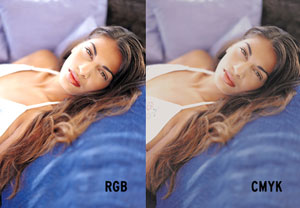
Nuestras máquinas imprimen en cuatricomia (CMYK) o con colores planos (PANTONES). Si nos envian documentos que contengan colores en RGB, nosotros los convertimos a CMYK con el inevitable cambio de color que conlleva. (Los colores no son tan luminosos).

El color que usted ve en pantalla es aproximado

- Impresión por cuatricromía (CMYK):

Asegúrese que las imágenes facilitadas estan en «CMYK» y nunca en «RGB».
(la conversión de rgb a cmyk conlleva un cambio de color en algunos casos notable).

- Perfiles de color ICC

Estos son los perfiles de color utilizados para cumplir la norma ISO 12647:

Tiene que utilizar el perfil adecuado según el tipo de papel sobre el que se va a imprimir:

  • Papel estucado o couché (brillo o mate): FOGRA 39 ó iso coated v2.
  • Papel no estucado (el resto de papeles): FOGRA 29 ó PSO_Uncoated_ISO12647
    Si tu programa de diseño no los tiene incluidos, puedes descargar los perfiles de aquí mismo.

- Impresión por colores directos (Pantone):

La impresión en pantones o tintas planas se utiliza para conseguir colores específicos o corporativos, que generalmente no se pueden conseguir en la impresión por cuatricromía.
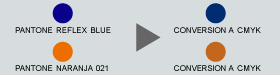
Por ejemplo: un color naranja vivo no se puede reproducir con la mezcla de los cuatro colores principales (cmyk) y debe imprimirse como color pantone.

Simulación del cambio de color al imprimir colores pantone en cmyk

En su programa de diseño debe elegir una de las siguientes guías pantone dependiendo del papel que se utilizará para imprimir su trabajo:

Papel estucado: pantone solid coated

Papel no estucado: pantone solid uncoated

El trabajo se debe preparar en un programa vectorial (ni photoshop ni photopaint ni office).
Los logotipos o cualquier objeto deben estar dibujados o en escala de gris.
No son válidas las imágenes en rgb o cmyk (generalmente jpg, bmp,tiff…)
Si utiliza imágenes en duotono, los colores deben coincidir con los que utiliza en el programa de diseño o maquetación.

La fidelidad del color en su pantalla o impresora

Es importante tener en cuenta que los colores que se ven en pantalla no son los colores que se imprimen.

Para poder ver un color pantone existen las guias de color cerfiicadas pantone.
Para poder ver una simulación de una impresión en cmyk debe solicitar una prueba de color (fidelidad variable según el soporte final sobre el que se va a imprimir).

*Para poder tener una cierta fidelidad en el color debe cumplir unos requisitimos mínimos:
– El monitor debe estar perfectamente calibrado por hardware con un colorimetro o espectofotómetro y un software especial.
– El ajuste del software desde el que se visualiza la prueba (acrobat, photoshop, etc.).
– La impresora debe estar calibrada y utilizar un rip que procese el color correctamente.

Una prueba de color impresa se hace para simular el resultado de un trabajo en una máquina de imprimir. Debido a las diferencias técnicas, tintas, tipo de papel, etc entre la máquina que realiza la prueba y la máquina que imprime el trabajo final no es posible garantizar que la prueba sea 100% fiable. Por lo que es normal que hayan variaciones de color siendo ésta mayor en función del papel de impresión y el de la prueba.
Si el trabajo incluye impresión en pantones la fidelidad del color es solo aproximada y para ello se mirará en una guia oficial de color pantone.

Una prueba de color electrónica (pdf ó jpg) no es fiable en cuanto a color, por lo que solo debe tenerse en cuenta como algo aproximado. El nivel de fidelidad del color visualizado depende de muchos factores. Entre ellos: la calibración del monitor y del software de visualización. Si necesita una prueba más aproximada es necesaria la visualización de una prueba impresa.

MUY IMPORTANTE:

NO realizar montajes de ningún tipo de trabajo (nosotros lo imponemos automáticamente).

NO poner cruces de corte a mano, el tamaño del documento debe coincidir con el de la página.

Trípticos DIN-A4

Crear un documento tamaño A4 con dos páginas y sangre de 3 mm.
   *Si se crea en photoshop hay que hacer dos imágenes con 3mm de sangre por cada lado,
   de manera que el tamaño de la imagen sería: 21,6×30,3 cms.

Tener en cuenta los plegados:

        cara exterior: los plegados son: 97mm y 197mm (la pala izquierda es más pequeña que las demás).

        cara interior: los plegados son: 100mm y 200 mm (la pala derecha es la más pequeña).

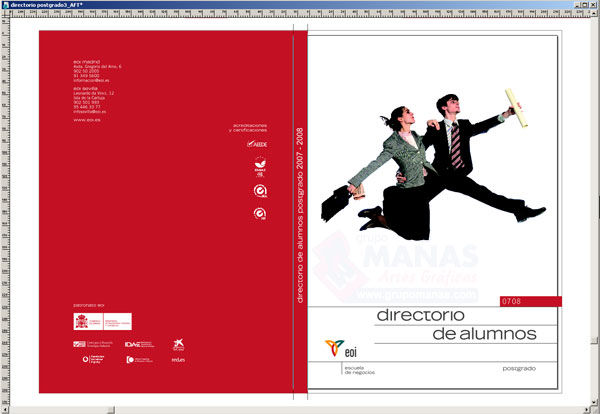
Catálogos, revistas, manuales, libros

Crear un único documento con las páginas sueltas y seguidas por el orden que debe llevar
(incluir páginas blancas si es necesario).

Si la cubierta lleva lomo hay que hacer un documento aparte poniendo portada a la derecha y contraportada a la izquierda e incluyendo el lomo (consultar ancho del lomo en caso de desconocerlo).

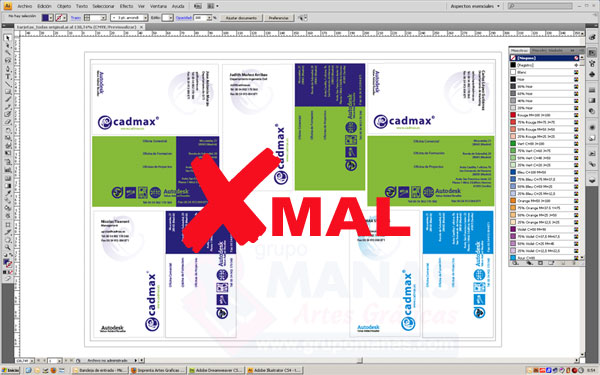
Tarjetas, cartas y documentos sueltos

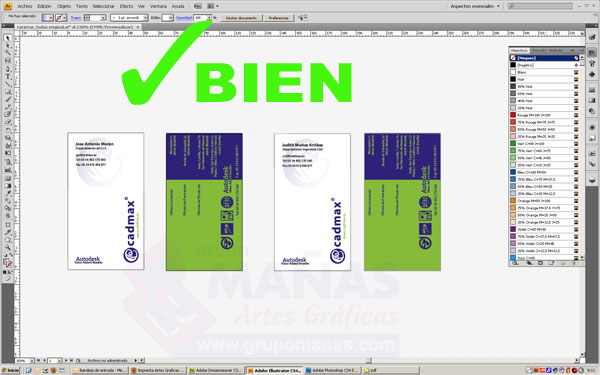
Crear un documento al tamaño final (la sangre va por fuera).

Si son varios modelos ir añadiendo páginas al mismo documento de forma que tengamos un documento con varias páginas.

MAL – No juntar todas las páginas en un único documento ni hacer montajes

BIEN – 1 página por cada tarjeta

Carpetas

Crear un documento de la carpeta abierta (incluido lomo si lleva).
Recomendamos descargar la plantilla y realizar el trabajo sobre la misma.

Sobres y bolsas

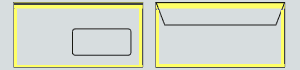
Debe dejar 1cm. en blanco alrededor.
Este espacio es el que necesita la máquina de imprimir para sujetar el sobre.
Recomendamos descargar la plantilla y realizar el trabajo sobre la misma

WE transfer (max. 2 gb.)

Myairbridgte (max. 20 gb.)

es_ESSpanish